Доброго времени суток уважаемые коллеги! Давно хотел поведать вам о своём опыте в моделировании схем на компьютере. Кроме всем известного Splan, существует много других эмуляторов, но не многие знают как ими пользоваться, да и вообще где взять нормальную версию программы. Таким вопросом раньше задавался и я. Когда был ещё в школе, в 10-11 классах увлёкся моделированием схем в этих же программах. Познакомился с одним парнем, который тоже увлекался электроникой, он то и поведал мне о такой прекрасной программе, как Proteus. Загрузил её на почту, правда в то время нормального интернета у меня не было и выкачать её было нелегко.
Итак, скачав Proteus с почты, приступил к установке — здесь всё очень просто, но всё равно у новичков могут возникнуть некоторые проблемы, потому поэтапно буду описывать саму установку:
Установка программы Proteus
1) Скачиваем саму программу, здесь 2 варианта — или скачать её самому с интернета, или написать мне на почту.
2) Предположим вы скачали Proteus, далее идёт распаковка архива.
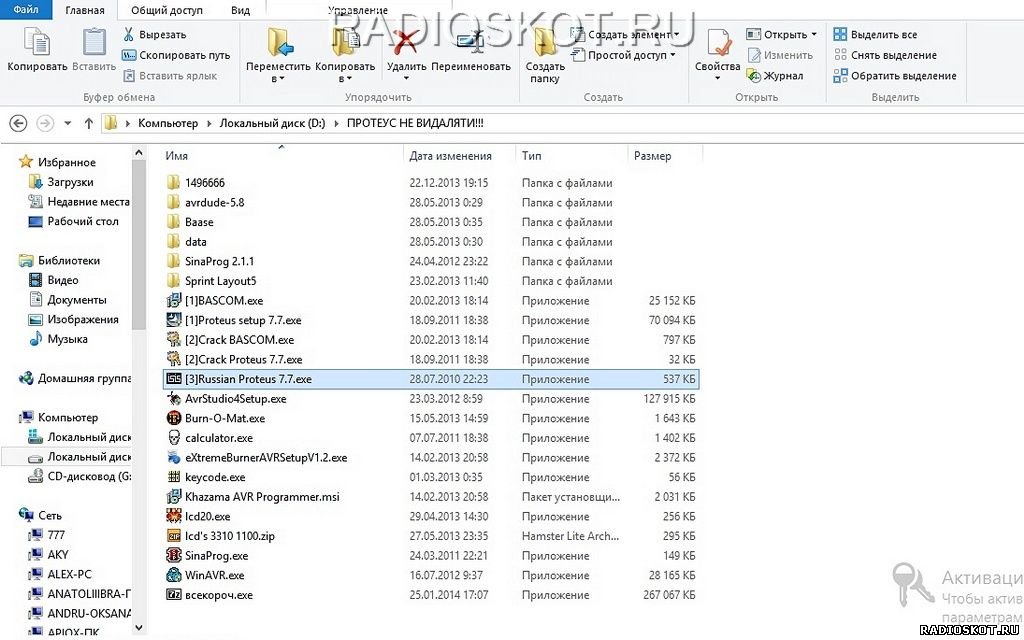
3) В самом архиве список полезных программ, какими сейчас пользуюсь, здесь и АВР Студио, и Казарма и Сина Прог — все они сгодятся, вот увидите.
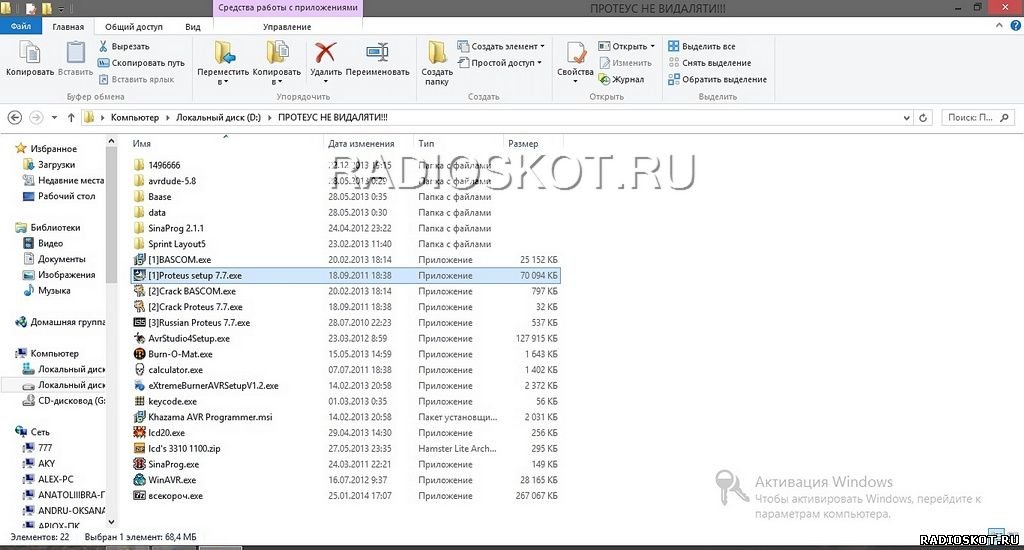
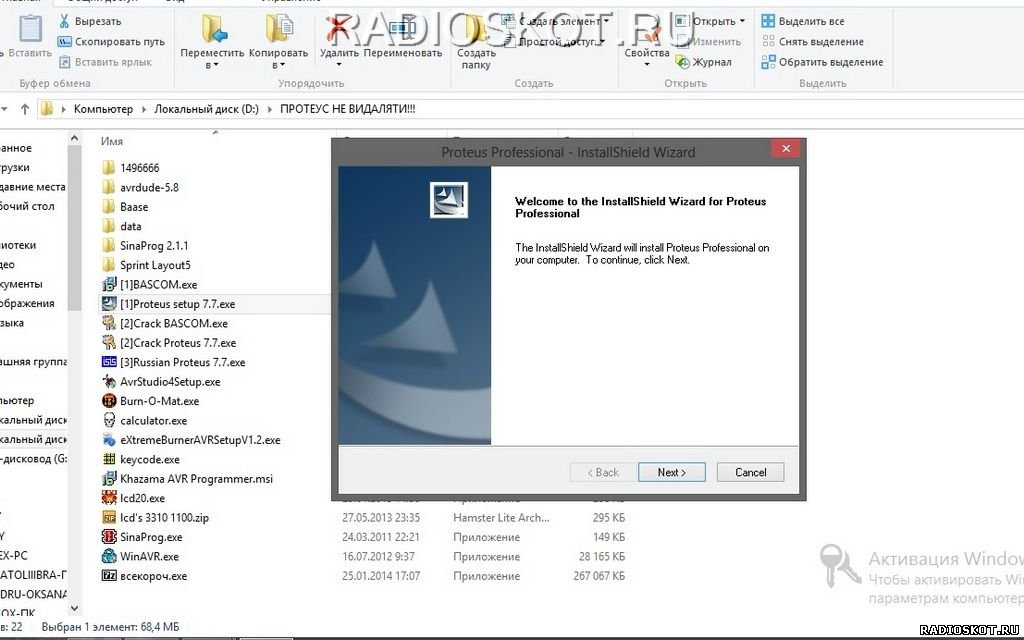
4) Находим файл [1] Proteus setup 7.7, жмем «установить», в процессе установки он попросить ключ, жмем «выкачать с сервера», дальше (на английском Next), и через некоторое время программа завершит установку.
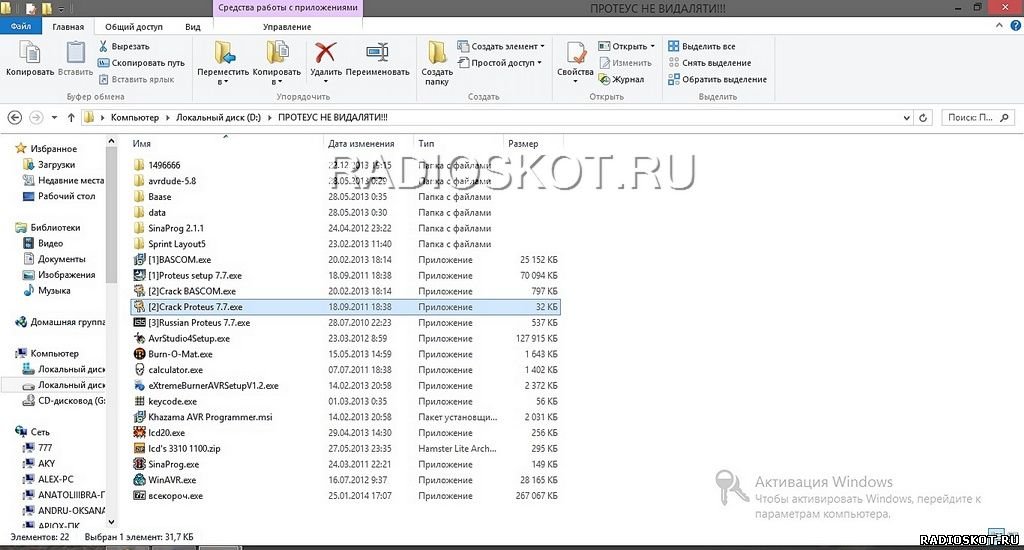
5) Теперь от ИМЕНИ АДМИНИСТРАТОРА запускаем программку [2] Crack Proteus 7.7, если не от администратора — то нечего не выйдет.
6) Кто плохо владеет английским, может русифицировать программу, но у меня при этом были кракозябры, да и английский знаю неплохо, поэтому оставил как есть.
Работа с Proteus
Начнём с простейшей модели — возьмём микроконтроллер ATMEGA-8 и на С++ напишем для него программу которая будет моргать одним светодиодом, для этого выполним следующие шаги:
1) В архиве с Протеусом есть файл AvrStudio4Setup, запускаем его, он не требует никакого ключа, но есть одно условие для нормальной роботы этой программы — о нём далее…
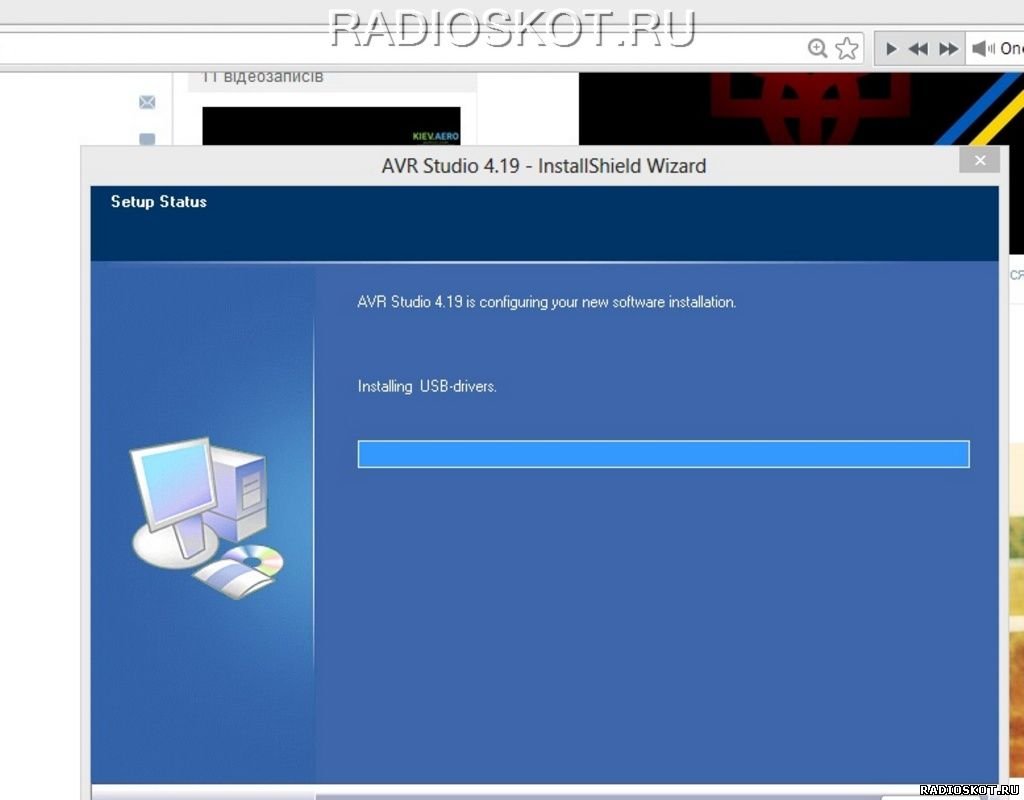
2) При установке программы она автоматически даст запрос на установку дополнительных драйверов на USB — это действие надо подтвердить, потом поймёте почему.
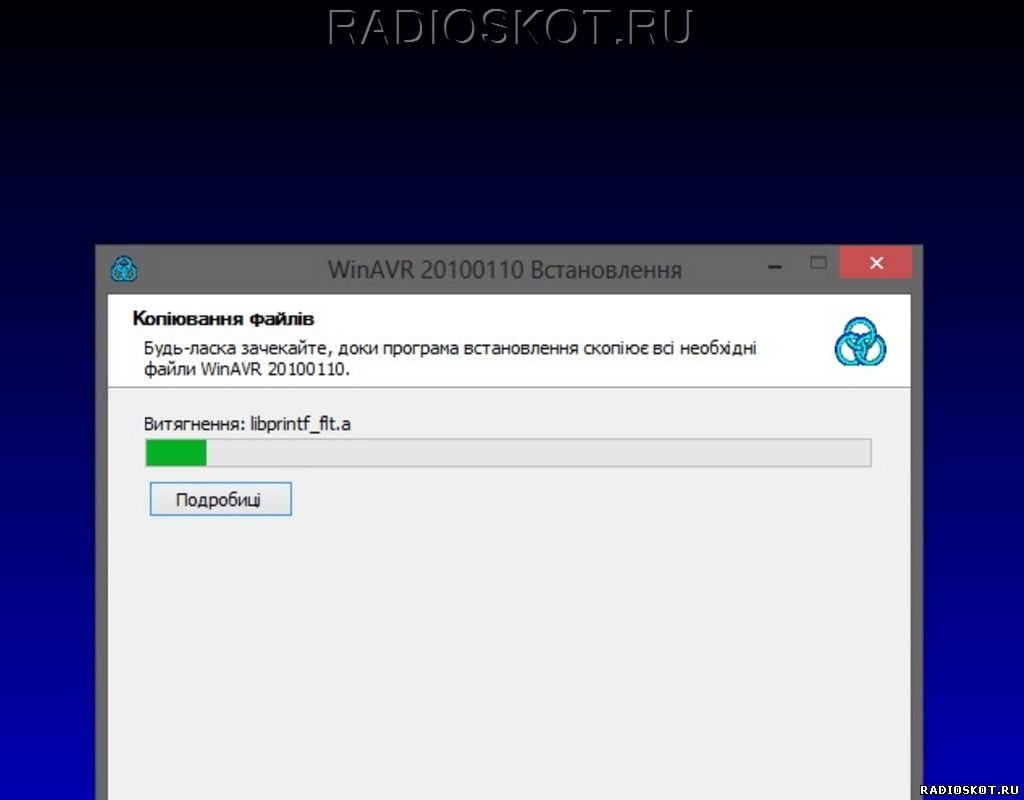
3) Затем установите программу под названием Win AVR, её установка интуитивно понятна, поэтому подробно описывать не буду.
4) Далее запускаем AvrStudio 4.
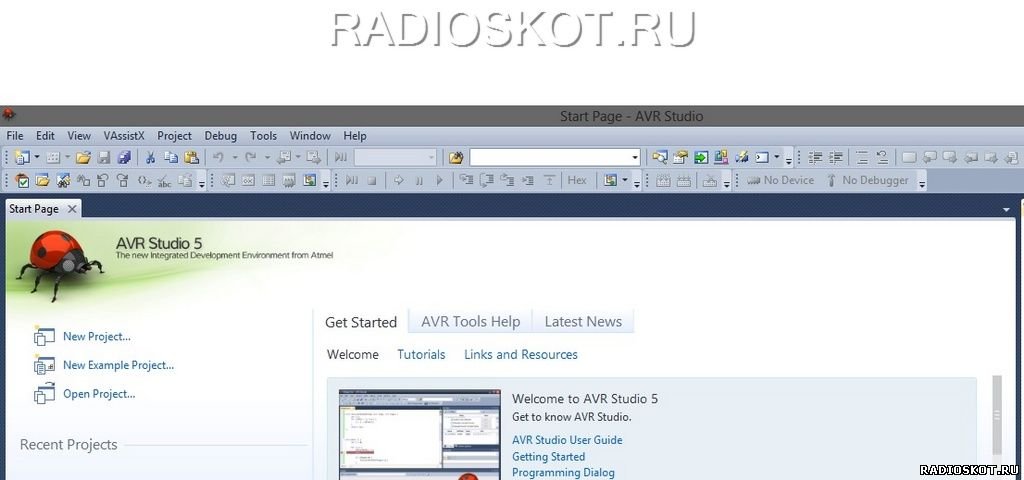
5) У меня не захотело открывать программу на Восьмёрке, поэтому выкачал 5-ю версию. Если кто захочет пусть сделает та же, дальше буду писать о 5-й версии, она немногим о 4-й отличается.
6) Запускаем программу, выбираем новый проект.
7) Внизу вводим имя проекта и директорию, куда он будет сохранён.
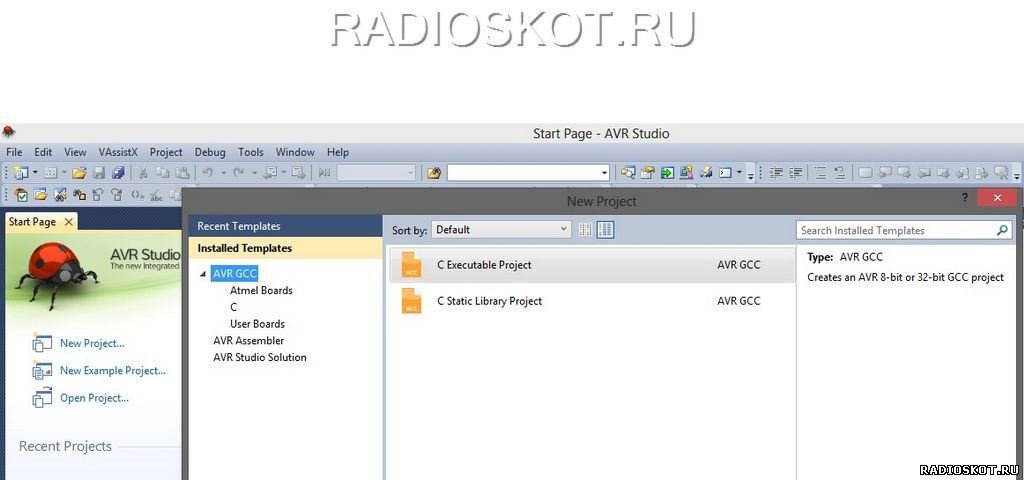
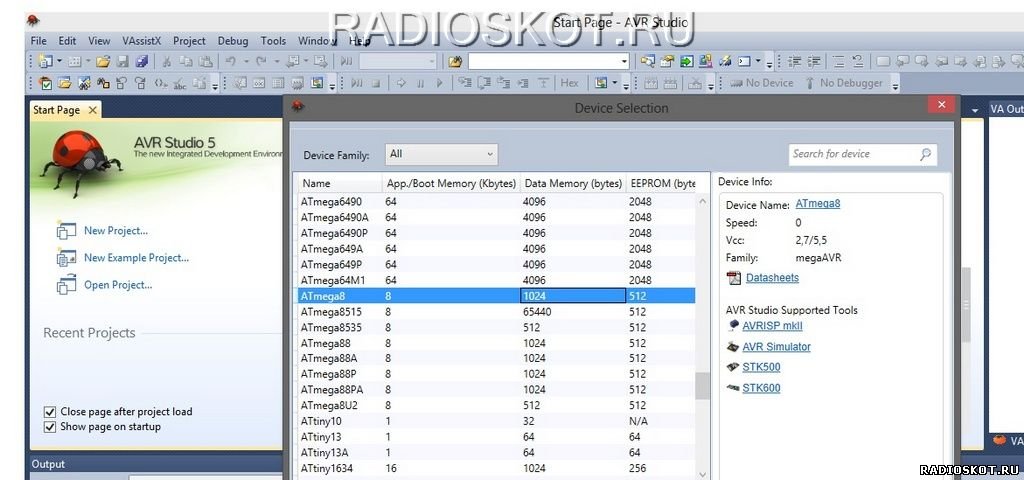
8) Дальше должно выскочить окошко с типами контроллеров, находим наш, выбираем.
9) Водим текст программы, жмём F7-отладка, дальше F5-создание.
10) У меня текст такой:
11) #define F_CPU 1000000UL // указываем частоту в герцах
12)
13) #include <avr/io.h>
14) #include <util/delay.h>
15)
16) int main(void) { // начало основной программы
17)
18) DDRD = 0xff; // все выводы порта D сконфигурировать как выходы
19)
20) PORTD = _BV(PD1); // установить «1» (высокий уровень) на выводе PD1,
21) //зажечь светодиод
22)
23) _delay_ms(500); // ждем 0.5 сек.
24)
25) PORTD &= ~_BV(PD1); // установить «0» (низкий уровень) на выводе PD1,
26) //погасить светодиод
27)
28) _delay_ms(500); // ждем 0.5 сек.
29)
30) PORTD = _BV(PD1); // установить «1» (высокий уровень) на выводе PD1,
31) //зажечь светодиод
32)
33) _delay_ms(500); // ждем 0.5 сек.
34)
35) PORTD &= ~_BV(PD1); // установить «0» (низкий уровень) на выводе PD1,
36) //погасить светодиод
37)
38) } // закрывающая скобка основной программы
39)
40)
41) Переходим к протеусу. Открываем Isis.
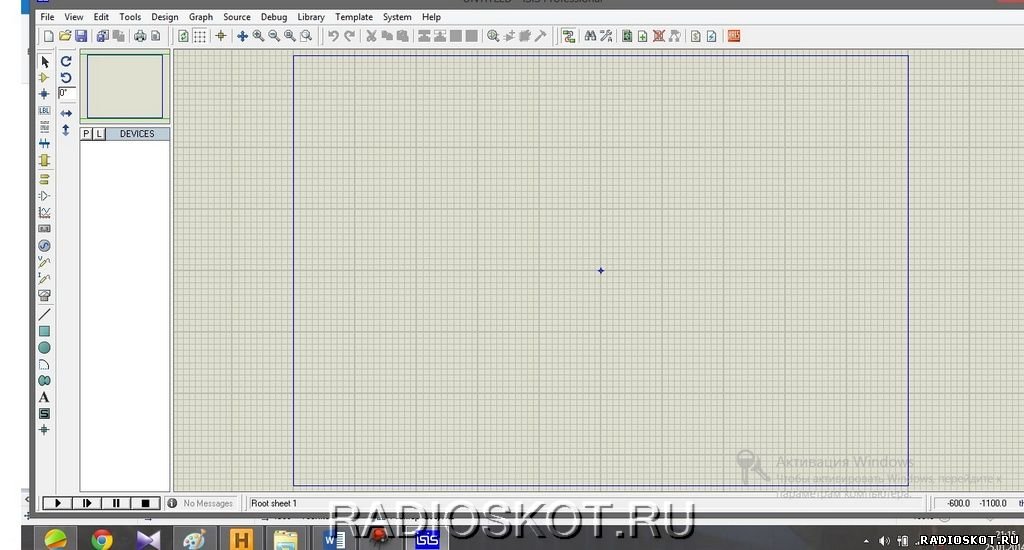
42) В строке сбоку выбираем Component Mode.
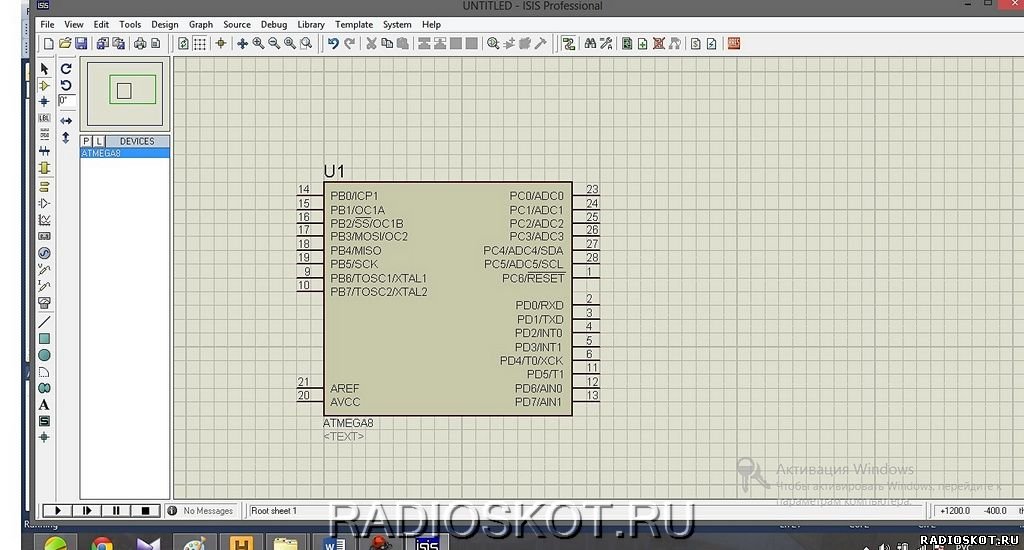
43) Microprocesors
44) Выбираем наш контроллер.
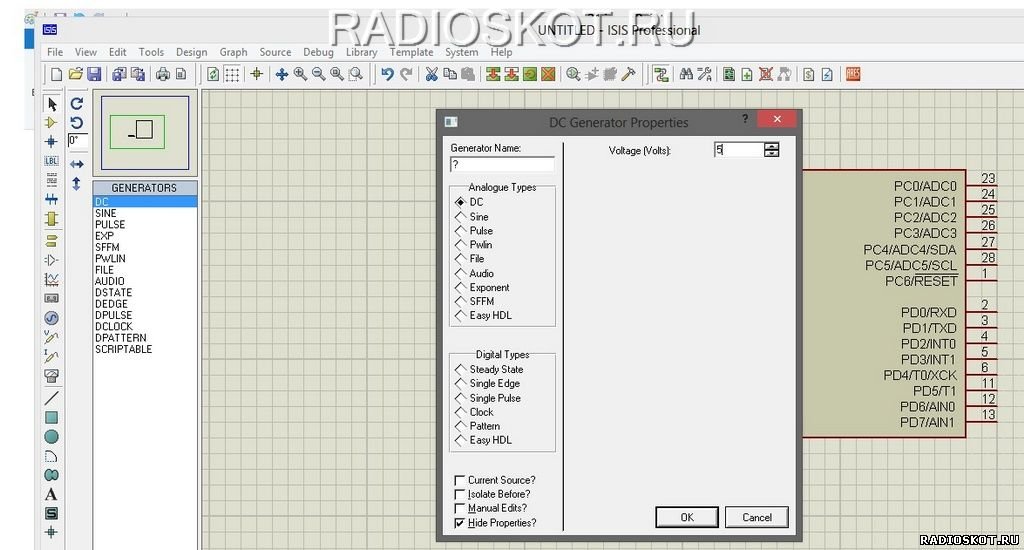
45) Строим схему.
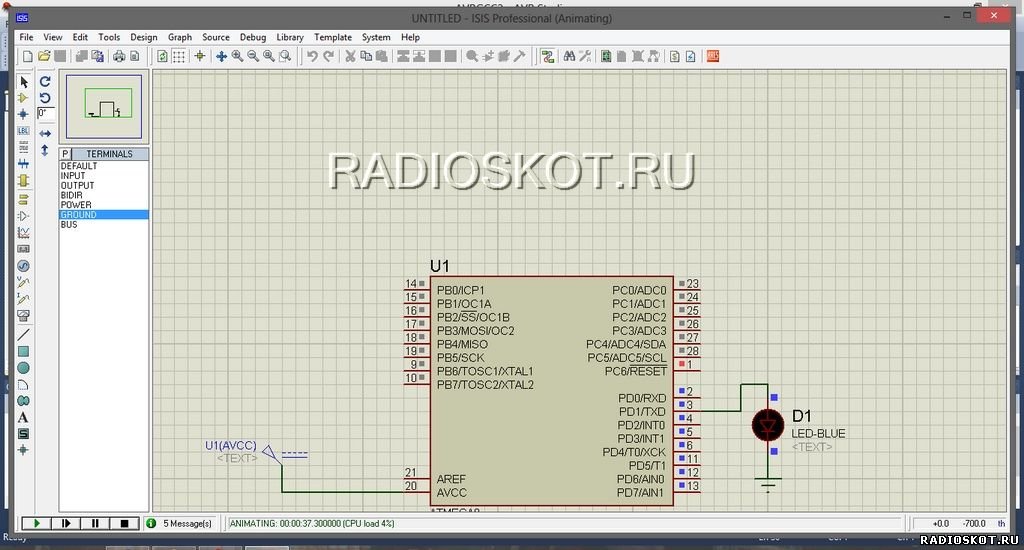
46) Дальше жмём по самому контролеру 2 раза, видим окно, ищем строку пустую, с изображением папки.
47) Теперь указываем папку где сохранили программный код, он должен иметь расширение hex.
48) Программируем контроллер, затем жмём запуск, видим мигание самого светодиода.
Вот мы и выучили основные данные по моделированию. Но это ещё не все возможности программы Proteus. Теперь воспользуемся пакетом Ares для создания трёхмерной печатной платы.
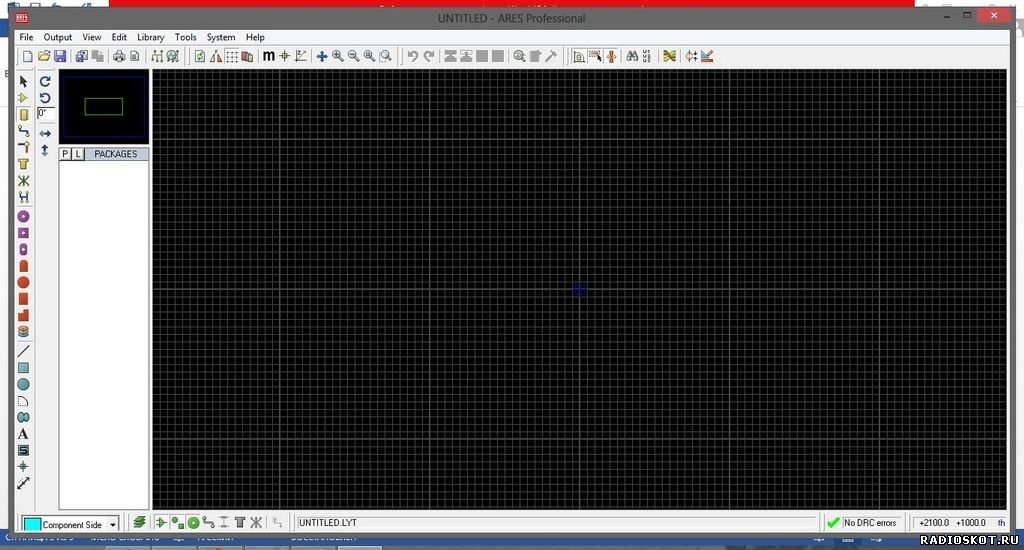
Для примера выбрал готовую модель.
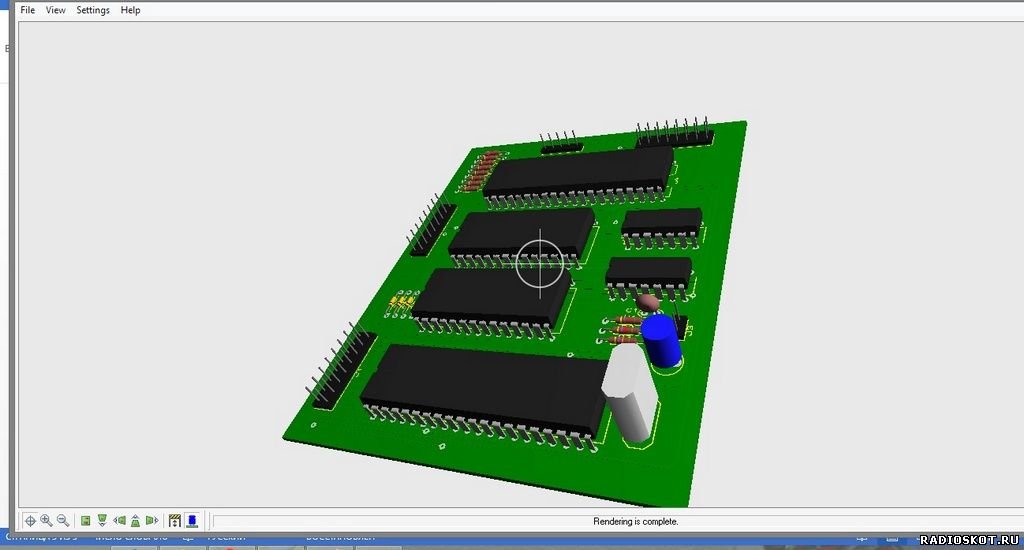
Но также программа имеет возможность создавать новые проекты. После построения платы выбираем Output, 3D visualization, и вуаля: трёхмерная плата готова. Надеюсь данной статьёй хоть немного помог в освоении этой полезной радиолюбительской программы. С вами был Колонщик.