Итак, мы рассмотрели специальную программу для разработки печатных плат, а теперь изучим технологию рисования схем на примере Splan 7.0. Раньше, в то время, когда персональные компьютеры еще не были так распространены, черчение больших и средних принципиальных схем было делом непростым.

Приходилось пользоваться для этих целей карандашом, линейкой и циркулем, а само черчение отнимало много времени, и внесение каких либо значительных изменений с схему без перечерчивания целиком, было невозможным или сильно затруднено. Но теперь, с появлением компьютеров в каждом доме и выхода программы Splan 7.0 ситуация изменилась.

В этой программе мы можем воспользоваться ранее созданными графическими изображениями радиодеталей на схемах, а можем создать и сохранить в качестве компонентов — макросов свои. Также удобной представляется функция сохранения, для последующего использования часто используемых кусков схемы. Интерфейс программы очень простой, и разобраться в программе не составит труда даже начинающему пользователю компьютера. К тому же программа полностью на русском языке. Приступая к работе с программой Splan, рекомендую вначале выбрать размеры листа. Это можно сделать во вкладке Лист => Свойства.
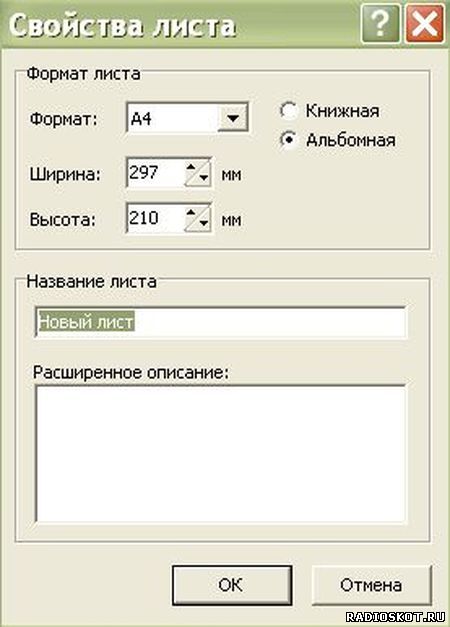
Там же можно выбрать ориентацию листа Книжную или Альбомную, ввести название листа и краткое описание схемы. Формат листа можно выбрать из ранее предустановленных, это может быть как А4, А3 или один из других предложенных форматов. Можно задать и свой, произвольный размер листа в миллиметрах. Сменить тип радиодетали для установки на схеме, можно кликнув на строчку, в данном случае Диоды.
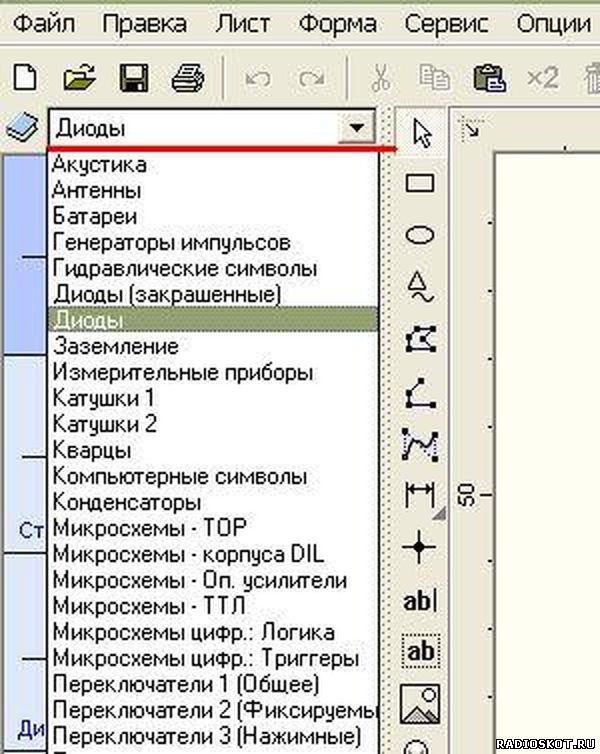
Откроется меню по типам радиодеталей, из которого, кликнув можно выбрать нужный нам тип. Допустим, мы решили оставить диоды. Тогда в месте расположенном под строчкой выбора типа деталей откроется вертикальное окно светло фиолетового цвета, в котором можно выбрать разные типы диодов:
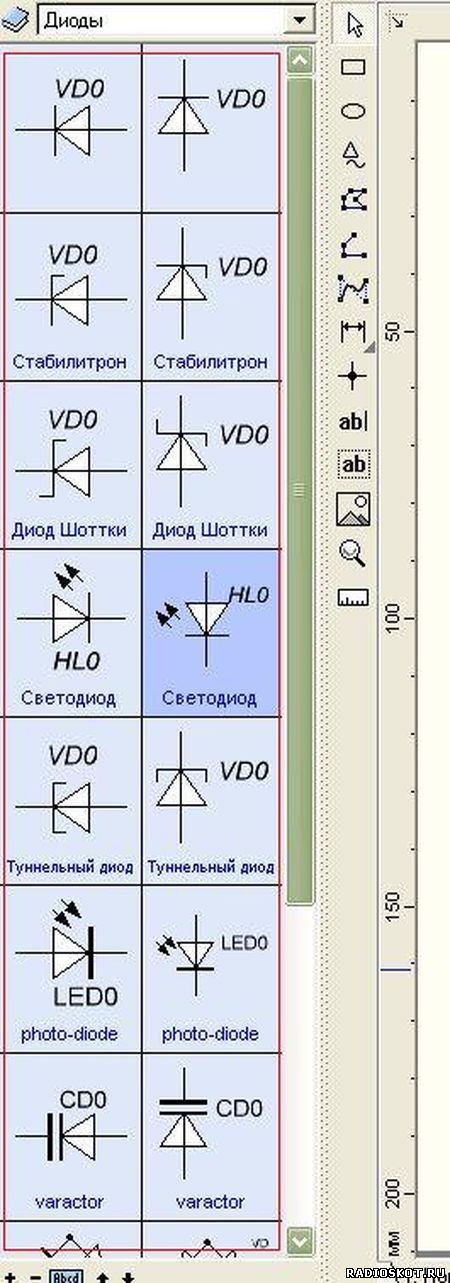
Допустим, нам нужны светодиоды, в окне выбора они подсвечены более темным цветом, чем остальные диоды. Для того, чтобы установить деталь на схему, в нашем случае светодиод, мы кликаем его и зажав левую кнопку мыши, перетаскиваем на лист схемы. На следующем рисунке я установил таким способом две детали светодиод и резистор.
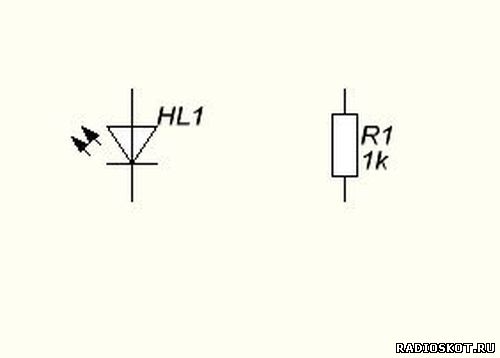
Нам нужно соединить, например, катод светодиода с одним выводом резистора, а анод со вторым выводом. Для этого мы кликаем мышкой на пиктограмму Линия, в левой части экрана:

И кликнув на один вывод светодиода, зажав левую кнопку, чертим линию к выводу резистора. После проделываем то же самое со вторыми выводами. Допустим в точках соединения с резистором, у нас планируются узлы соединений с другими деталями.

Для установки узла мы кликаем на пиктограмму Узел и устанавливаем нужное количество узлов. В результате у нас получается следующая схема:

Допустим, эту часть схемы мы планируем применять в качестве макроса в будущих схемах. Тогда нам нужно объединить все это в макрос и сохранить. В этой программе макросы или часть сохраняемых схем обозначаются как компоненты. Для того чтобы можно было сохранить, нам нужно выделить мышью нужную часть схемы, и открыв меню Компонент выбрать Создать компонент из выделенного, на следующем рисунке выделено красным. Нужно придумать название, назовём для примера 123 и выбрать Копировать компоненты в библиотеку. На рисунке выделено зеленым.

В Splan 7, сохраняются созданные компоненты в ту папку и тот раздел, который был открыт в настоящий момент в программе. В нашем случае, последним был открыт раздел резисторы, и компонент сохранился там. Что и можно увидеть на следующем рисунке.

Изображение на схеме можно выделить и повернуть на произвольный угол, который задается нажатием правой кнопкой мыши и выбором опции Повернуть… Меню в котором можно выбрать эту опцию приведено на рисунке ниже, и его мы разберем поподробнее.
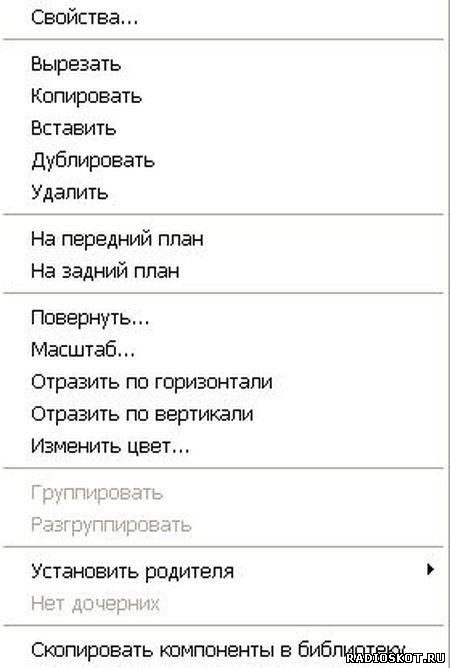
Помимо стандартных Вырезать, Копировать, Вставить назначение которых ясно из названия, есть опция Дублировать, назначение которой сделать копию выделенной части схемы.

Опцией Масштаб мы можем задать масштаб отображения компонента в процентах. Опция Отразить по вертикали и Отразить по горизонтали, служит для отражения детали. Разберем подробнее, что это нам дает. При отражении по горизонтали, левая часть изображения детали будет справа, а правая слева. Что и можно видеть на рисунке ниже, где взят для примера транзистор и изображен рядом в отраженном виде:

На схеме можно делать надписи с помощью опции Текст, на рисунке ниже видно, где она находится:

После нужно кликнуть мышью на то место, где мы хотим, чтобы находился текст, откроется следующее окно:

В строчке Текст нужно набрать тот текст, который мы хотим видеть на схеме. В окне выбора Высоты мы вводим размер шрифта. Также здесь можно выбрать сам шрифт, его цвет и отступ при наборе шрифта.
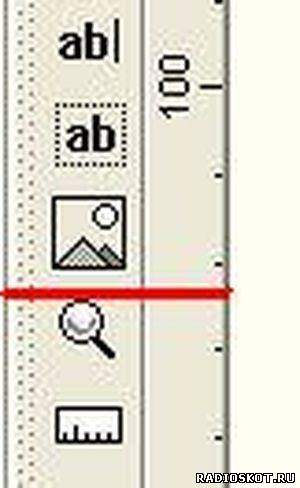
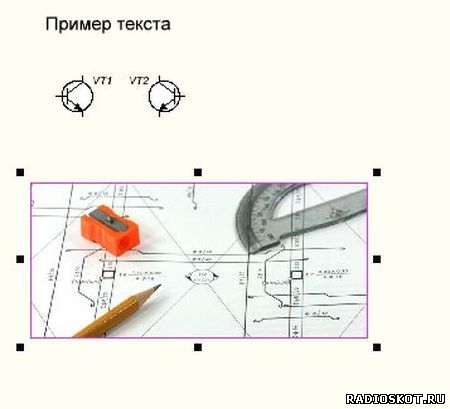
В схему можно вставить и изображение в форматах BMP и JPG. Для этого нужно кликнуть на пиктограмму Рисунок, подчеркнуто красным на рисунке выше. После нужно выбрать рисунок на компьютере и кликнуть на то место, куда мы хотим вставить рисунок. У этого рисунка на схеме можно будет изменять масштаб, регулировать ширину с высотой и перетаскивая мышью менять его местоположение. Все это осуществляется, как и в любом графическом редакторе, путем наведения на черные квадратики по контуру рисунка:
И наконец, перейдем к самому главному, возможности редактирования компонента. Любой компонент можно редактировать, достаточно кликнуть по нему правой кнопкой мыши, откроется уже знакомое нам окно, в нем нужно выбрать Свойства… На рисунке ниже подчеркнуто красным:

В открывшемся меню мы можем увидеть обозначение элемента на схеме в данном случае это VT. Также можно выбрать, чтобы показывалось обозначение и автонумерация для данного типа деталей на схеме. Аналогично в окне ниже можно ввести номинал детали, и также выбрать, чтобы он показывался или скрывался на схемах.

И наконец, самая главная кнопка здесь это Редактор, на рисунке подчеркнуто красным. При нажатии на неё мы попадаем в открывшееся окно Редактора компонентов:

Здесь мы можем редактировать наше изображение радиодетали, которое состоит в нашем случае из отдельных круга, линий и стрелки. Перемещая, мы можем составить из них любую фигуру. На рисунке ниже я специально, для примера, разделил на отдельные части изображение транзистора:

Кроме редактирования уже готового рисунка, нам доступно создание собственного или дополнение существующего. В левой части окна мы видим уже знакомые нам по основной части программы пиктограммы для рисования: прямоугольник, окружность, полигон, линия, пиктограмму для изменения размеров элемента рисунка.

Получившийся компонент можно сохранить для использования в схеме, нажав в левом верхнем углу Редактор схем => Сохранить и выйти.

При работе, как в редакторе, так и в основном окне программы Splan действует кнопка отменить, позволяющая отменить последнее действие. Получившуюся схему можно экспортировать в графические форматы JPG, BMP, GIF и еще несколько других. Саму схему можно сохранить для дальнейшего использования или редактирования в формате *.spl. Это формат сохранений в программе Splan. Также есть функция вывода схемы на принтер. Если у вас остались вопросы — мы будем рады помочь вам на форуме. Обзор подготовлен специально для сайта Радиосхемы — AKV.


