Все знают про старый добрый sPlan для создания принципиальных схем. Вот только бывают случаи, когда нарисовать простой проект и сохранить его в виде картинки нужно без лишних программ, сразу в браузере, причём с мобильного телефона. Предлагаем специально для таких случаев удобный онлайн редактор электронных схем. Этот инструмент позволяет быстро и просто создавать несложные радиосхемы, используя набор стандартных элементов, и экспортировать их в виде PNG или SVG. Далее подробно описаны все возможности и управление.
Основные возможности
- Создавайте схемы, размещая на холсте линии, окружности, стрелки и текстовые подписи.
- Добавляйте типовые элементы: резисторы, конденсаторы, диоды, транзисторы.
- Легко редактируйте элементы: поворачивайте, удаляйте, отменяйте действия.
- Экспортируйте готовую схему в виде PNG с прозрачным или с белым фоном.
- Управляйте полноэкранным режимом для удобства работы.
Онлайн редактор схем предназначен для удобного создания электрических и электронных рисунков прямо в браузере, в том числе со смартфона, как и эта программа для разводки печатных плат. Можно выбирать различные инструменты, такие как рисование окружностей, линий, точек и стрелок, а также добавлять стандартные элементы схем — резисторы, конденсаторы, диоды и транзисторы. Для каждой операции предусмотрена интуитивно понятная кнопка на панели инструментов с соответствующей иконкой и подсказкой. Рисование происходит на холсте, где кликом создаем элементы и надписи, размещая их в нужных местах.
Интерфейс редактора

Панель инструментов
В верхней части находится панель с кнопками выбора инструментов. Каждый элемент имеет свой значок и всплывающую подсказку при наведении:
- Круг — рисование окружностей, используйте для обозначения узлов, элементов.
- Линия — для создания соединительных линий между элементами.
- Точка — одиночная точка на схеме (например, для маркировки соединений).
- Стрелка — позволяет рисовать стрелки, указывающие направление сигнала или ток.
- Резистор — добавляет символ резистора.
- Конденсатор — добавляет символ конденсатора.
- Диод — вставляет символ диода.
- Транзистор — добавляет транзистор с базовыми выводами.
- Текст — позволяет добавить подписи и пометки на схеме.
Выберите нужный инструмент — цвет кнопки изменится, и вы сможете рисовать соответствующие элементы на холсте. При переключении на другой элемент, также сменится подсветка иконок сверху. Если нужно выделить или переместить элемент, то предварительно кликните по активной кнопке, чтоб иконки сверху все погасли. При выборе текста и клике на нужную область, появится всплывающее окно, где вводятся все символы.
Поле для рисования
Здесь происходит вся работа по созданию схемы. Кликайте мышью, чтобы нарисовать линии, окружности и другие объекты, выбранные на панели инструментов.
- Для линий кликните в нужной точке, отпустите кнопку и повторным кликом задайте конечную точку.
- Для текста кликните в нужном месте, после чего можно сразу вводить его с клавиатуры (всплывающей на телефоне).
- Символы круга, резисторов, диодов и транзисторов добавляются кликом в нужной точке.
Все элементы можно выделять, передвигать и редактировать.
Панель управления схемой
Внизу расположены кнопки для управления всей схемой:
- 🔁 Очистить всё — сбросить холст и удалить все элементы.
- ↩️ Отменить — отменить последнее действие (рисование, удаление, поворот).
- 🔄 Повернуть направо — повернуть выбранный элемент на 90° по часовой стрелке.
- ❌ Удалить элемент — удалить выбранный элемент.
- 🈁 Скачать как векторную графику SVG.
- 🆓 Скачать без фона — экспортировать схему в PNG с прозрачным фоном.
- ⬇️ Скачать с белым фоном — экспортировать схему с белым фоном.
- ⛶ На весь экран — включить полноэкранный режим для удобной работы.
Как создавать и редактировать элементы
После того как вы нарисовали элемент на холсте, его можно выделить кликом. Выделенный элемент подсвечивается (желтым) и становится активным для дальнейших операций:
- Перемещение: Кликните и удерживайте выделенный элемент, перетащите в нужное место.
- Поворот: Нажмите кнопку «Повернуть направо» (🔄) для поворота выделенного элемента на 90°. Если хотите повернуть несколько раз — просто нажимайте кнопку снова.
- Удаление: Для удаления выделенного элемента используйте кнопку «Удалить» (❌).
- Отмена: Если случайно удалили или изменили элемент, нажмите кнопку «Отменить» (↩️) для возврата к предыдущему состоянию.
Пошаговое рисование RC-фильтра: клик на иконку конденсатора сверху поля (она подсветилась синим) — клик на поле (появился конденсатор) — клик снова на иконку конденсатора (подсветка исчезла, снялось выделение) — клик на иконку резистора — клик на поле (появился резистор) — клик на иконку (снять выделение) — клик на резистор (выделился желтым) — клик на кнопку снизу поля для поворота (сколько надо раз по 90 градусов) — удерживая резистор перетащили его к конденсатору — клик на пиктограмму сверху линия — клик на стартовую точку — клик на конечную точку — клик на иконку точки (соединение элементов) — клик в нужных местах поля — клик на иконку сверху текста — клик на поле (где надо текст ввести) — появилось окно ввода и туда записали с клавиатуры что нужно (подтверждение Enter) — схема готова и теперь можно её скачать PNG картинкой, кликом по одной из 2-х кнопок снизу.
Экспорт схемы
Готовую схему можно сохранить в виде изображения SVG или PNG:
- Без фона (прозрачный фон): Нажмите кнопку с иконкой 🆓 и подписью «Скачать без фона». Это удобно, если планируете использовать схему в других документах, накладывая на цветной фон.
- С белым фоном: Нажмите кнопку ⬇️ с подписью «Скачать с белым фоном». В этом случае фон будет белым, изображение легче просматривать в любом просмотрщике. Файлы сохраняются в формате PNG с разрешением, соответствующим размеру поля с деталями радиосхемы (пустое место автоматически удаляется).
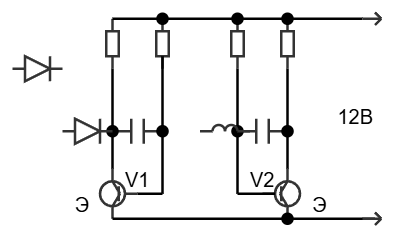
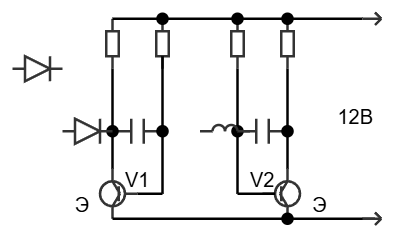
Особенности и технические детали
- Все элементы отрисовываются векторно — линии, окружности, стрелки.
- Каждый тип элемента имеет свой набор параметров и отрисовку, что гарантирует правильное отображение электрических символов.
- Кнопки и панели стилизованы в цветовой схеме с минималистичным дизайном, удобным для длительной работы.
- Подсказки к кнопкам помогают быстро ориентироваться в функционале.
Видео инструкция
Вся графика генерируется динамически с помощью технологии canvas, что обеспечивает плавность и качество отображения. Элементы схем нарисованы в векторном виде, что позволяет масштабировать изображения без потери качества. Интерфейс выполнен в темных тонах, что снижает нагрузку на глаза при длительной работе. Экспортированный файл сохраняется с разрешением, соответствующим размеру холста, что позволяет использовать полученную схему для печати или публикации. Такой инструмент идеально подходит для быстрого создания простых и наглядных схем без необходимости установки сложных программ. Подробнее о создании электросхем и назначении радиоэлементов можете почитать в этой статье.